Limpeza Profunda da Cabeça de Impressão
Se a qualidade da impressão não melhorar após a limpeza padrão da cabeça de impressão, faça a limpeza profunda da cabeça de impressão. A limpeza profunda da cabeça de impressão consome mais tinta que a limpeza padrão da cabeça de impressão; por isso, limpe profundamente a cabeça de impressão somente quando for necessário.
 Nota
Nota
-
Você também pode limpar profundamente a cabeça de impressão usando o computador.
- Limpeza das cabeças de impressão (Windows)
- Limpeza das cabeças de impressão (macOS)
- Itens que Devem ser Preparados
- Uma folha de papel comum tamanho A4 ou Letter
-
Carregue uma folha única de papel comum tamanho A4 ou Letter na alimentação superior.
Após carregar o papel, é exibida a tela de registro de informações do papel para a alimentação superior.
Selecione A4 ou Letter para Tam.pág. (Page size) e Papel Comum (Plain paper) para Tipo (Type), selecione Registrar (Register) e, em seguida, pressione o botão OK.
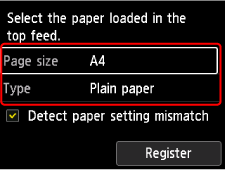
Se uma mensagem for exibida na tela, siga as instruções na mensagem para concluir o registro.
 Importante
-
A bandeja de alimentação manual não está disponível para o procedimento de impressão do padrão de verificação do ejetor. Certifique-se de carregar papel na alimentação superior.
-
-
Abra a bandeja de saída de papel com cuidado.
Abra a extensão da bandeja de saída gentilmente e puxe o suporte de saída de papel.
-
Selecione
 Manutenção (Maintenance) na tela inicial.
 -
Selecione Limpeza profunda (Deep Cleaning).
A tela Confirmação será exibida.
-
Selecione Sim (Yes) na tela de confirmação de limpeza.
-
Selecione o grupo de tinta a ser limpo.
-
Todas as cores (All colors)
-
Padrão 1 (Pattern 1): GY/ PBK / C / R / M
-
Padrão 2 (Pattern 2): PM/ PC / Y / CO / MBK
A impressora começa a limpeza da cabeça de impressão.
Importante-
Não execute mais nenhuma operação até que a impressora conclua a limpeza da cabeça de impressão.
-
-
Leia a mensagem e selecione Sim (Yes).
O padrão de verificação de ejetor será impresso.
-
Quando a mensagem de conclusão for exibida, selecione OK.
-
Verifique os resultados da impressão.
Verifique se está faltando alguma linha no padrão C ou se há algum risco horizontal no padrão D.
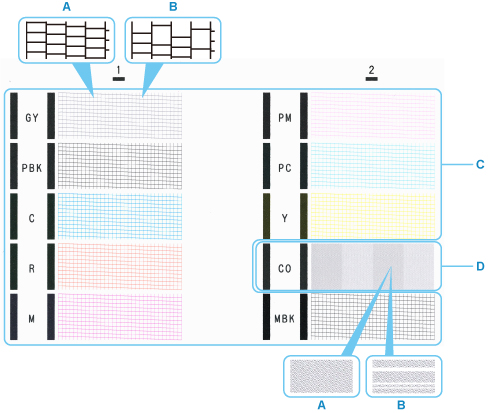
- A: Sem linhas ausentes/sem riscos horizontais
- B: Ausência de linhas/presença de riscos horizontais
Nota-
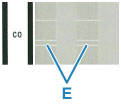
Como a tinta CO é incolor, seu padrão é impresso sobre um padrão de tinta preto. Verifique se há riscos horizontais (E) nas faixas de cinza-escuro do padrão.
Importante
-
Se uma determinada cor não for impressa corretamente, substitua o cartucho de tinta correspondente a essa cor.
-
Se o problema não for resolvido, desligue a alimentação e limpe profundamente a cabeça de impressão novamente depois de 24 horas. Não desconecte o cabo de alimentação ao desligar o equipamento.
-
Se o problema ainda não for resolvido, a cabeça de impressão pode estar danificada. Entre em contato com o centro de assistência Canon mais próximo para solicitar um reparo.
